

excel去货币符号的实用技巧
在Excel中处理财务数据时,常会遇到单元格内数字带有“¥”或“$”等前缀的情况。这通常是因为文本格式混合了字符与数值,导致无法直接参与求和或排序。作为数据清洗的常客,我深知手动删除的繁琐。遇到这种情况,最直观的反应是想要快速恢复纯数字状态,以便后续进行透视表分析或公式计算,让数据变得干净、可用。
针对少量数据,最简单的方法是批量替换。选中目标区域excel怎么去除数字前面的货币符号,按下Ctrl+H调出替换对话框,在“查找内容”输入货币符号如“¥”excel去货币符号的实用技巧,“替换为”留空,点击“全部替换”。这个方法处理直观,但对于符号不固定或分布不规则的大数据集效率较低,需要多次操作才能清理干净,容易遗漏或误删其他文本内容。
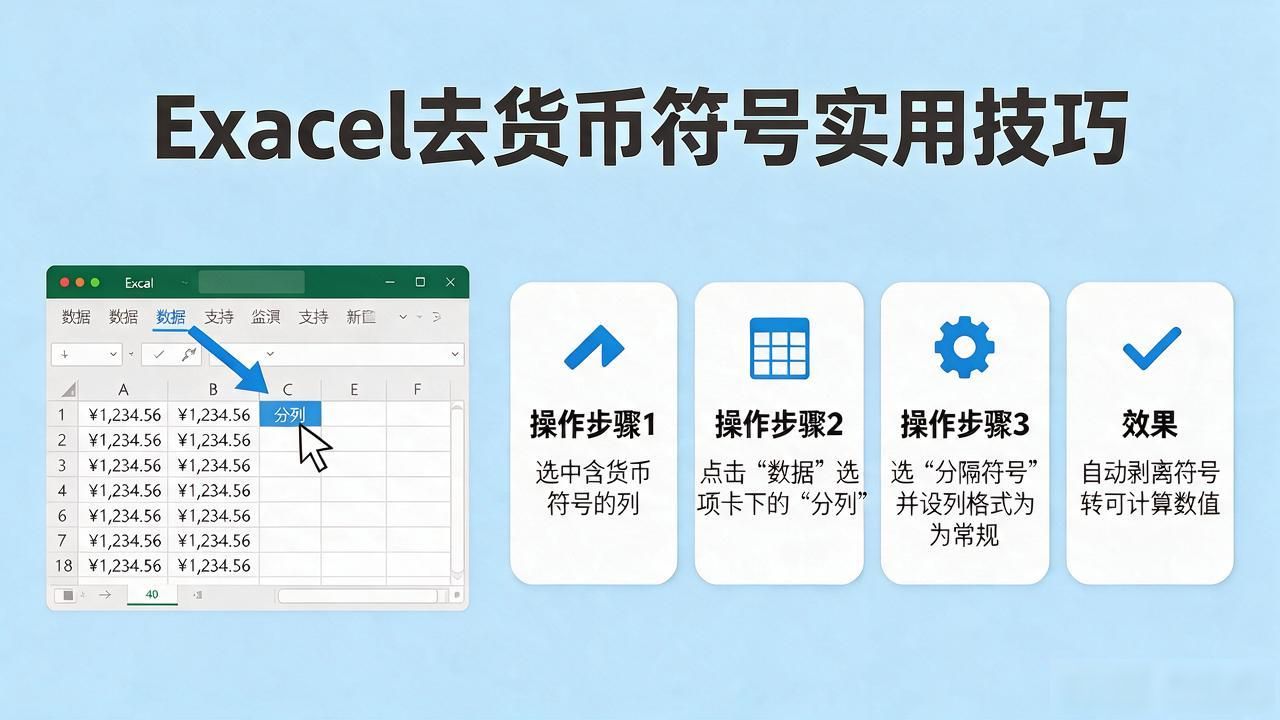
利用分列功能也是处理文本型数字的高效手段。选中包含货币符号的列,点击“数据”选项卡下的“分列”。在弹出的向导中,选择“分隔符号”并勾选连续分隔符号,或直接跳至第三步。关键在于将列格式设置为“常规”,并指定小数位数。完成向导后,Excel会自动识别并剥离非数值字符,使文本转换为可计算的数值类型,极大提升效率。
如果是复杂场景,公式法更为稳健。假设A1单元格为“¥100”,可以使用=SUBSTITUTE(A1,"¥","")公式移除指定符号。若符号位置固定,也可用=MID(A1,2,LEN(A1)-1)截取。配合VALUE函数强制转换,能确保结果被识别为数字而非文本。对于整列数据,填充公式后复制并“粘贴为值”,即可彻底完成数据清洗,避免动态链接带来的干扰。
处理完毕后,务必检查单元格格式,确保显示为常规或数字格式。若仍显示异常,需调整单元格对齐方式,因为文本默认左对齐,数值默认右对齐。养成定期清理源数据的习惯,从输入端规范格式,能从根本上减少后续清洗的工作量,让数据分析流程更加顺畅高效。
